
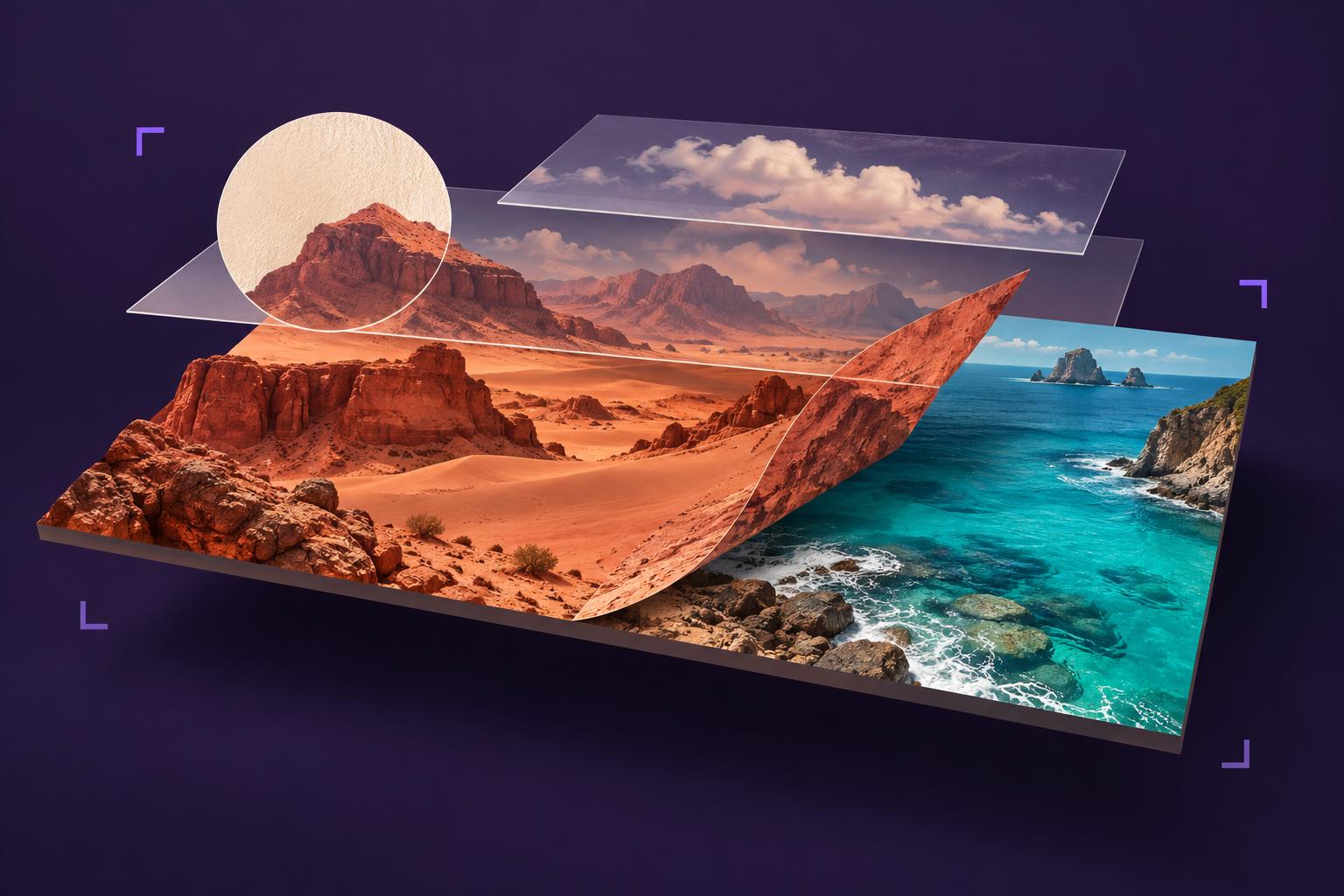
Иногда до готовой картинки остаётся совсем немного: подвинуть надпись, убрать половину верхнего изображения или подобрать шрифт, который подходит по настроению. Мы обновили редактор изображений ИИмбы, чтобы такие правки было удобнее делать прямо на холсте — в том числе с телефона.
Главное в обновлении: выделение для удаления части слоя теперь можно поворачивать и перемещать, шрифты видны в списке до выбора, а картинку можно отправить на изменение через ИИ из самого редактора.
Удаляйте часть слоя по своему контуру
У выделенного слоя появилась команда «Удалить часть слоя». Она работает с изображениями, текстом и рисованием: можно убрать фрагмент, сохранив остальное содержимое слоя.
Для разных задач есть три способа выделения:
- Прямоугольник — чтобы убрать край или разделить картинку на части.
- Овал — для округлого выреза.
- Свободное выделение — когда нужен собственный контур.
После того как область обведена, её можно уточнить. Потяните за круглую ручку, чтобы повернуть выделение. Зажмите мышь внутри контура и переместите его в нужное место. На сенсорном экране контур можно перетаскивать пальцем.
Сам слой при этом остаётся на месте. Удаление применяется только после нажатия «Удалить». Если результат не подошёл, воспользуйтесь отменой действия.
На компьютере Shift помогает нарисовать круг или квадрат, а при повороте — менять угол шагами по 15°.
Попробуйте: две картинки в одной композиции
Допустим, хочется соединить тёплый пейзаж с морем и получить диагональную границу между ними. Для этого не нужно заранее готовить две отдельные половинки файлов.
- Добавьте на холст две картинки: свои файлы, результаты генераций или изображения из Pixabay.
- Разместите их друг над другом и подгоните размер. Порядок можно изменить кнопками поднятия и опускания слоя.
- Выделите верхнюю картинку и нажмите «Удалить часть слоя».
- Обведите прямоугольником ту часть, которую хотите убрать. Поверните контур и перетащите его, чтобы граница легла под нужным углом.
- Нажмите «Удалить». Через освободившуюся область станет видно нижнюю картинку.
- Добавьте заголовок и скачайте готовую композицию.
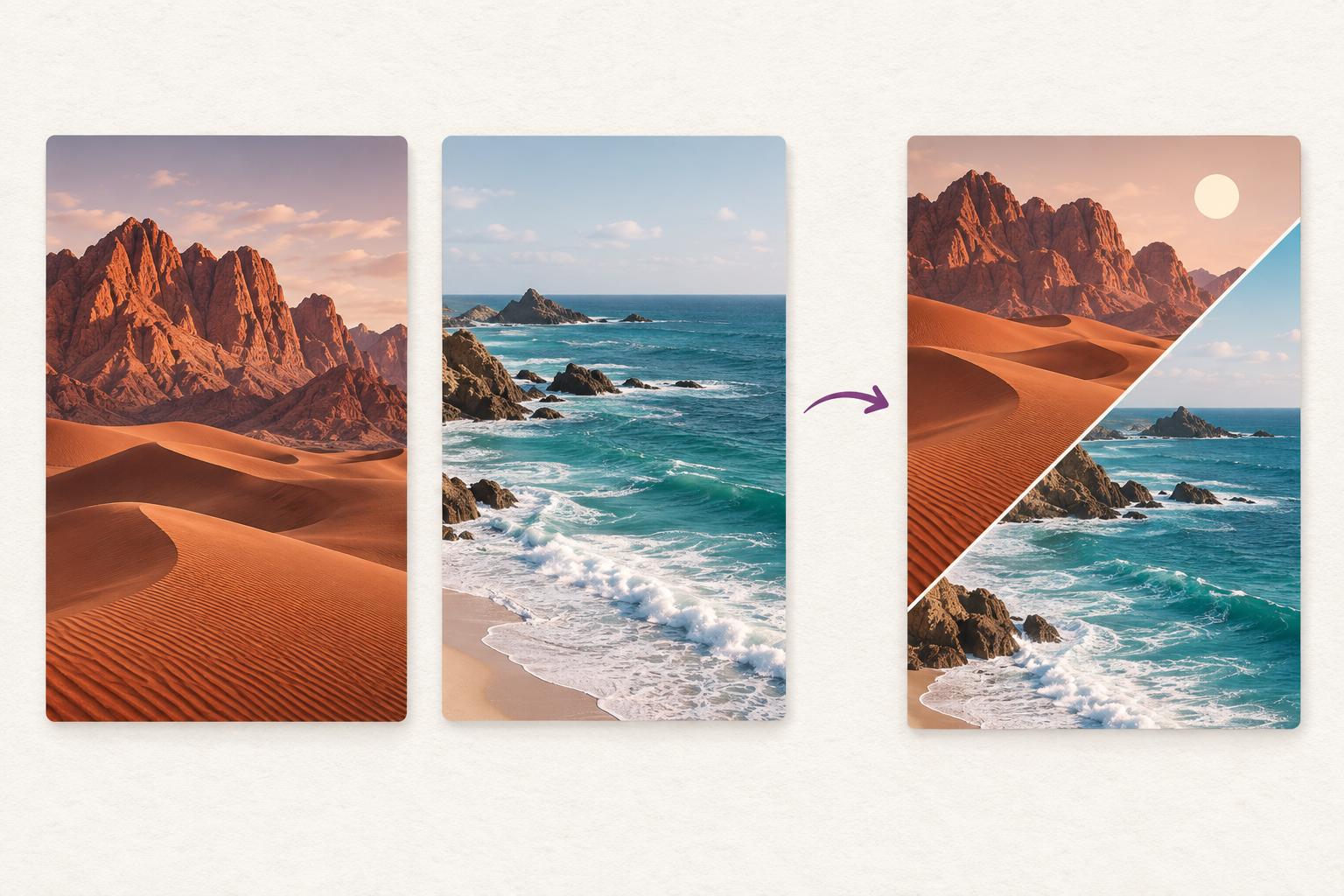
Иллюстрации в этой записке созданы с помощью ИИ и показывают идею работы со слоями. Это не скриншоты редактора.
Так можно собрать обложку, открытку или визуал для поста. Свободное выделение пригодится, если прямой или округлой границы недостаточно. Контур вы задаёте сами — это инструмент ручного удаления области.
Выбирайте шрифт по виду, а не только по названию
Системный список шрифтов заменили на список с образцами. У каждого варианта есть название и строка «Привет, мир! Aa 123», набранная этим шрифтом. Сразу видно, как выглядят русские буквы, латиница и цифры.
Это особенно удобно на телефоне: можно сравнить обычный, рукописный и декоративный шрифты, не применяя каждый по очереди к надписи. Выбранный вариант отмечен галочкой, список закрывается нажатием за его пределами.
Шрифт, размер, цвет и другие свойства текста собраны в панели слоя рядом с эффектами. Для изображения его оформление тоже находится в собственной панели.
Изменяйте изображение через ИИ из редактора
Во вкладке «Генерации» появился режим изменения изображения. Исходник можно выбрать из файлов или уже созданных генераций. Если нужная картинка находится на холсте, выделите её и нажмите «Изменить через ИИ» в панели действий слоя.
Дальше опишите желаемую правку. Например: «Сделай освещение мягким, как на закате, сохрани расположение предметов». После генерации можно оценить результат и использовать его в работе.
ИИ-изменение запускает отдельную генерацию. Перед запуском ориентируйтесь на показанную примерную стоимость. Если не хватает средств, рядом с сообщением об этом доступно пополнение баланса. Результат зависит от выбранной модели и описания задачи, поэтому важные детали стоит проверить перед сохранением готовой картинки.
Меньше переключений во время работы
Обновили и повседневные действия в редакторе:
- После вставки объекта на мобильном экране панель добавления скрывается, включается режим выделения — можно сразу двигать новый слой.
- Рядом с выделенным слоем доступны кнопки его перемещения вперёд и назад по порядку наложения.
- Несколько выбранных слоёв можно масштабировать пропорционально.
- Нажатие на свободное место холста открывает его настройки, где можно изменить размер и цвет фона.
Попробуйте начать с двух изображений и одной надписи. Переместите слои, найдите подходящий шрифт, уберите лишний фрагмент — и сохраните свой вариант.
О том, как устроена работа с проектами и экспортом, мы рассказывали в записке о запуске редактора.